
画像生成AIのインストールガイド!画風の変更方法も紹介!:Krita、Stable Diffusion
テキストによる指示でAIが画像生成するソフトウェアをインストールします。
- プロンプト:"a cat wearing a tuxedo(タキシードを着た猫)"
プロンプトは、AIに指示を与えるためのテキストのことです。
- 生成された画像

- モデルファイル(AIの学習済みデータ)を切り替えることで、画風を変更出来ます。

今回は、ペイントソフトのKritaをインストールして、Stable Diffusion(画像生成AI)のプラグインを導入します。そしてモデルファイルをダウンロードして利用する方法を説明します。
すべて無料で使用できます。Stable Diffusionは画像生成の使用回数に制限もありません。(※今後変わるかもしれません。)
一度プラグインの起動に失敗したのですが、その修正方法も記載しています。 続きを読む
『Shading』ワークスペースの環境テクスチャを設定する!:Blender
それでは、やり方を説明します。 続きを読む

"ファイル名で"ファイル名を一括で置換する!:バッチファイル(.bat)
バッチファイルと同一フォルダ内にある複数のファイルの名前を一括で置換します。
置換する文字列は、バッチファイルのファイル名で指定します。
*使用している様子のGIFアニメです。クリックで再生(ループ)します。
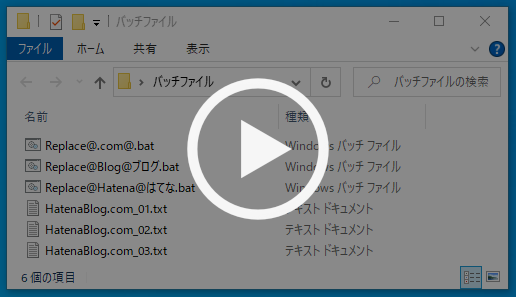
バッチファイルを実行して、同一フォルダ内のファイル名を一括で置換しています。
置換する文字列は、バッチファイルの名前で指定します。
ファイル名は『Replace@(置換前の文字列)@(置換後の文字列).bat』となっています。 例:『あいうえお.txt』を『あい上お.txt』としたい場合は、『Replace@うえ@上.bat』
なお、『置換後の文字列』がない場合は、『置換前の文字列』を削除する処理になります。
バッチファイル(.bat)は、コマンドプロンプトのコマンドを記述したテキストファイルです。メモ帳で書いて、拡張子を『.bat』にして保存するだけで作成できます。 続きを読む
グリースペンシルで縁取り文字を作る!:Blender
動画のテロップに使われているような縁取り文字を作ります。

作業はフォントファイルを入手するところから始めます。
縁取り文字の作成して、ライト・カメラを設定をして画像を出力するところまでの手順を詳細に説明します。 続きを読む
